
Создание заявки на выкуп "Заберу сам"
Для создания новой заявки на самовыкуп перейдите в раздел «Самовыкупы» и нажмите кнопку «Создать выкуп».
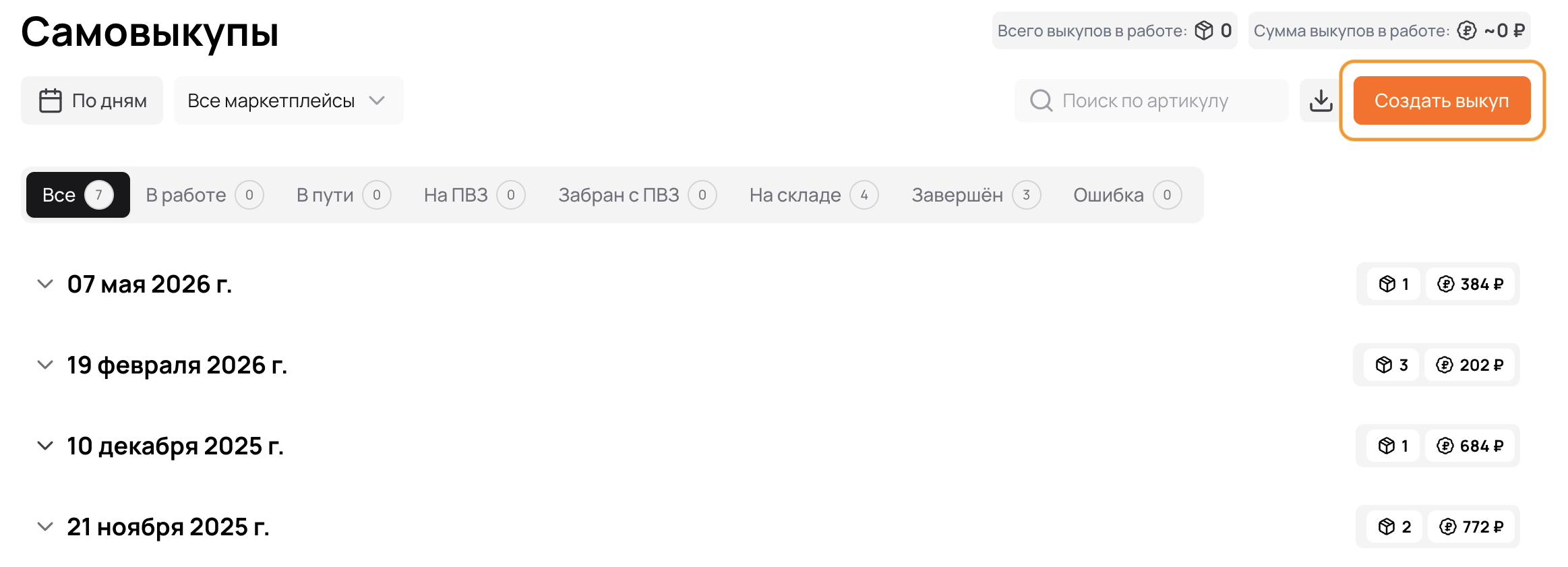
После нажатия кнопки «Создать выкуп» откроется окно первичной настройки заявки.
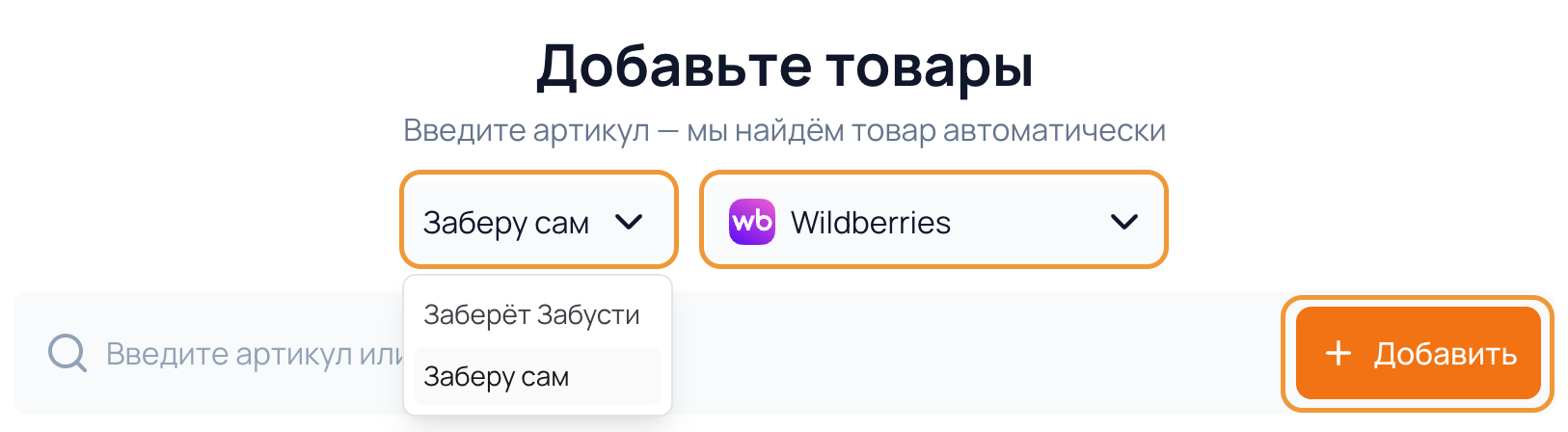
На данном этапе необходимо заполнить несколько параметров:
- Выберите способ забора товара
Если после выкупа вы планируете забрать товар самостоятельно, выберите опцию «Заберу сам». Если товар с ПВЗ будут забирать курьеры Забусти, выберите «Заберёт Забусти» (подробнее о настройке выкупов с нашим забором рассказали в этой статье).
- Выберите маркетплейс
По умолчанию в заявке выбран Wildberries. Если вы планируете запускать выкупы на Ozon, выберите соответствующий маркетплейс из списка.
- Добавьте товар
Введите артикул товара в строку поиска и нажмите кнопку «Добавить».
После добавления товара откроется форма настройки заявки. Заполните все параметры, чтобы выкуп был выполнен по заданному вами сценарию.
Быстрое добавление ранее выкупавшихся товаров
Если вы хотите создать новую заявку на выкуп для товара, который уже ранее выкупали, не обязательно вводить его артикул вручную.
Перейдите в раздел «Самовыкупы» и нажмите «Создать выкуп». На открывшейся странице вы увидите карточки товаров, которые ранее выкупались.
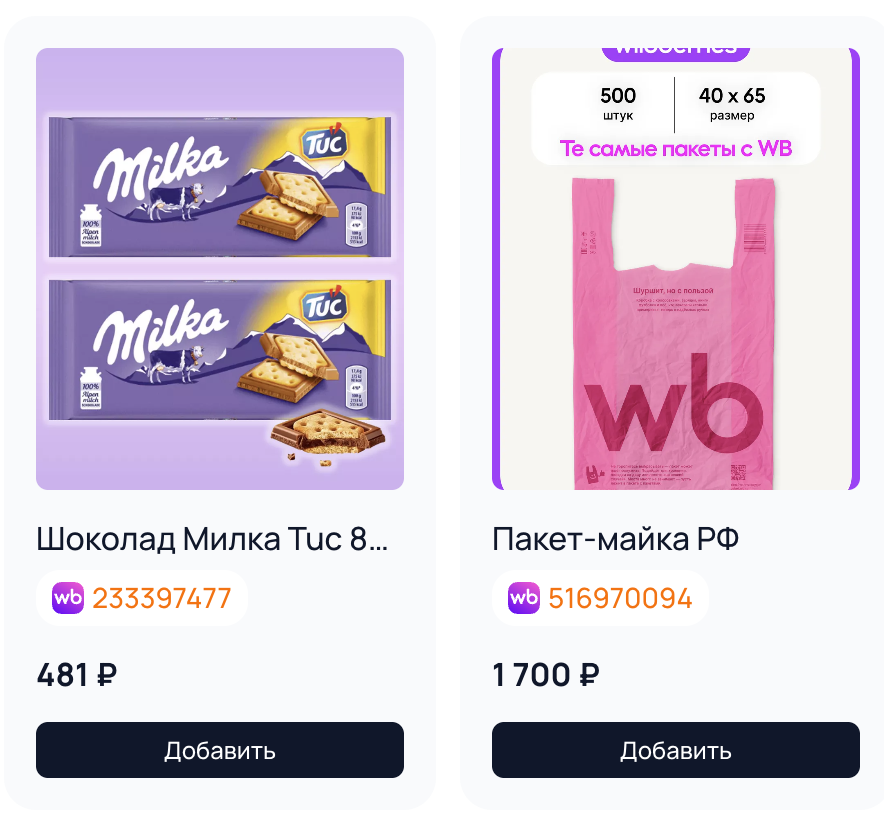
Чтобы добавить нужный товар в заявку, нажмите «Добавить» на его карточке, после этого откроется окно настройки выкупа.
Основные настройки
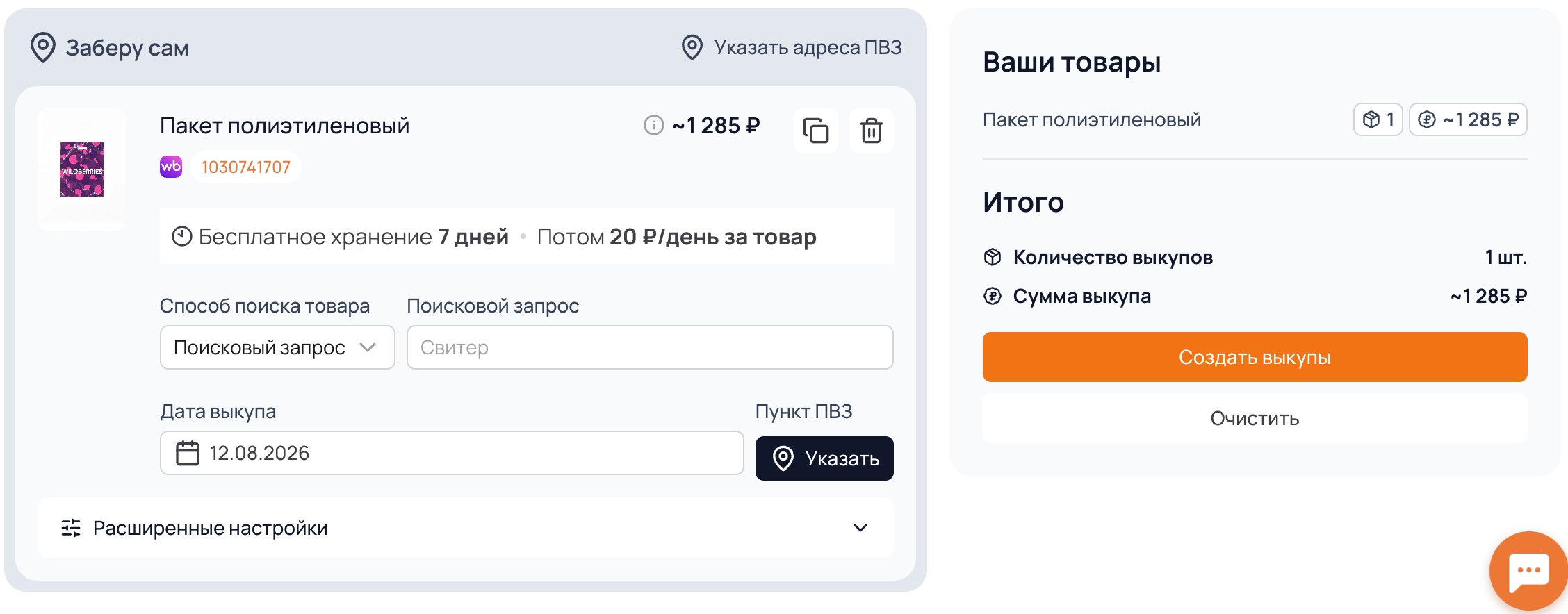
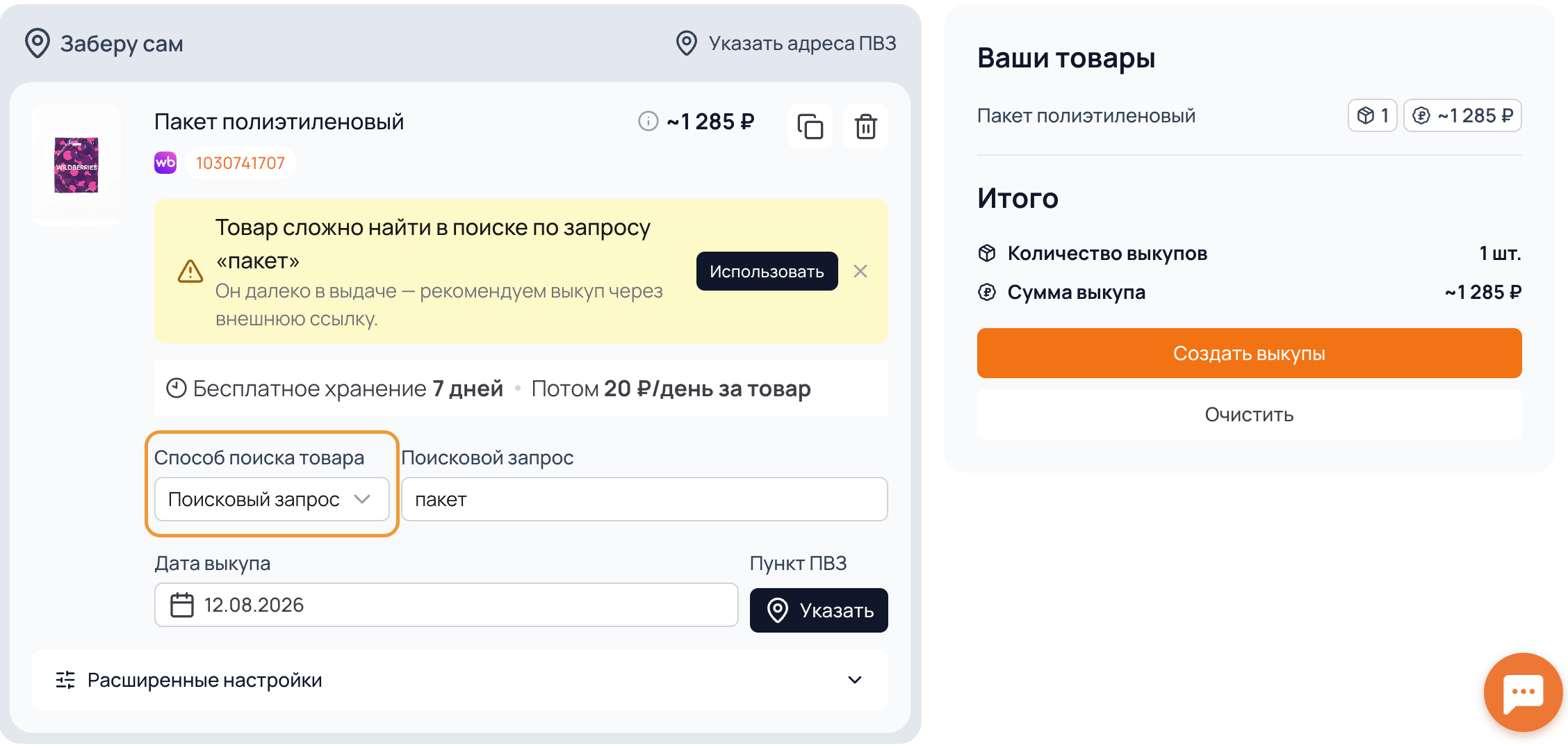
В разделе «Способ поиска товара» доступны два варианта:
- Поисковый запрос
Выберите данный способ, если планируете выкупать товар по определённому поисковому запросу.
Для этого:
• установите отметку напротив пункта «Поисковый запрос»;
• введите релевантный поисковый запрос, по которому бот должен найти и выкупить ваш товар.
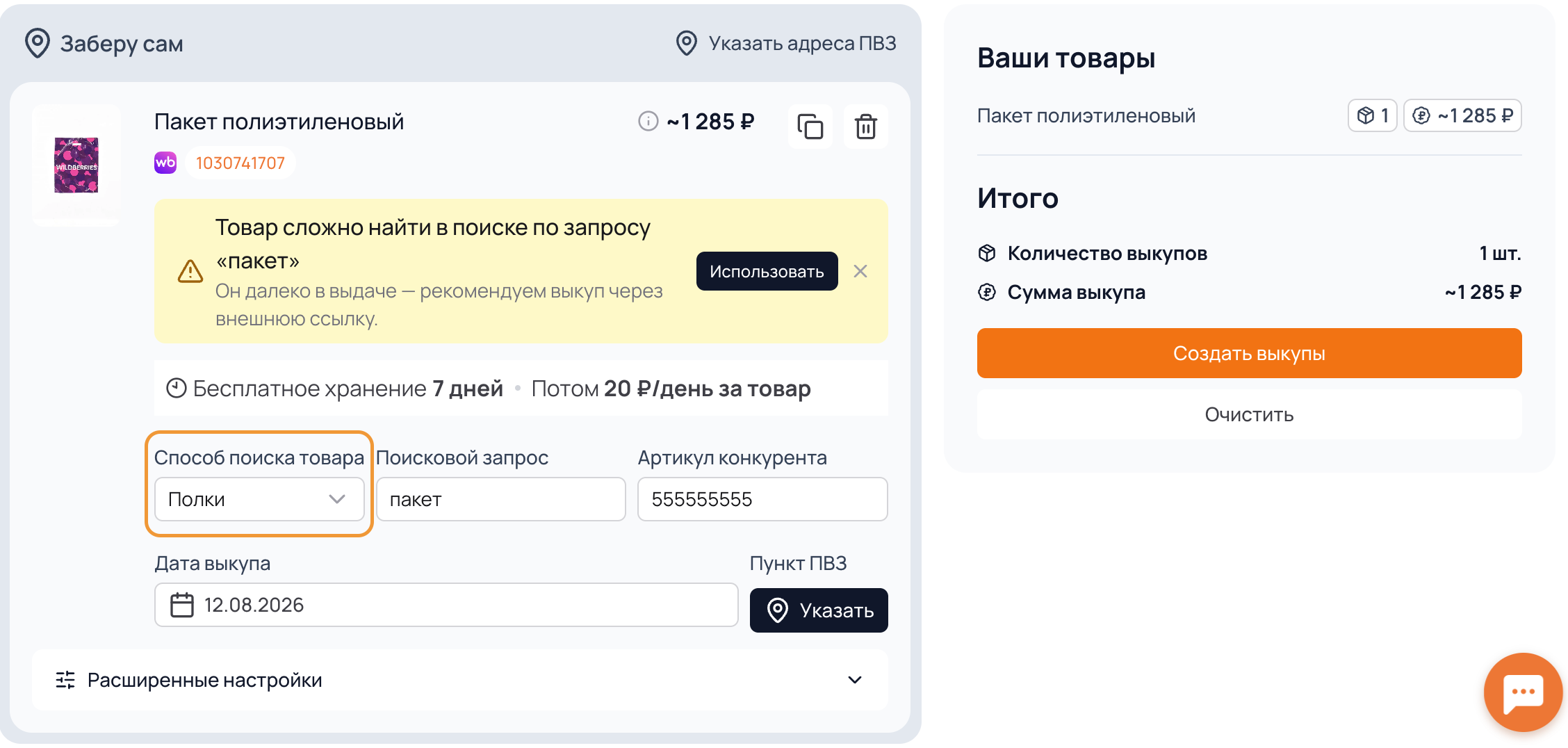
- Через блок рекомендаций
Выберите данный способ, если хотите, чтобы выкуп был выполнен через блок рекомендаций в карточке товара конкурента.
Для этого:
• выберите пункт «Артикул конкурента»;
• укажите артикул карточки конкурента;
• заполните поле «Поисковый запрос» — по нему бот найдёт карточку конкурента, перейдёт в неё и выполнит выкуп вашего товара через блок рекомендаций.
Важно: При выкупе по поисковому запросу, товар должен находиться выше 1000-й позиции по выбранному поисковому запросу. Если позиция товара ниже, бот не сможет найти его и выполнить выкуп. При выкупе через полки конкурента ваш товар должен отображаться в блоке рекомендаций на карточке выбранного конкурента, при этом товар также должен находиться выше 1000-й позиции в блоке рекомендаций.
При вводе поискового запроса система автоматически проверяет, насколько далеко ваш товар находится в результатах поиска.
Если товар находится далеко в выдаче, система покажет предупреждение и предложит использовать выкуп через внешнюю ссылку.
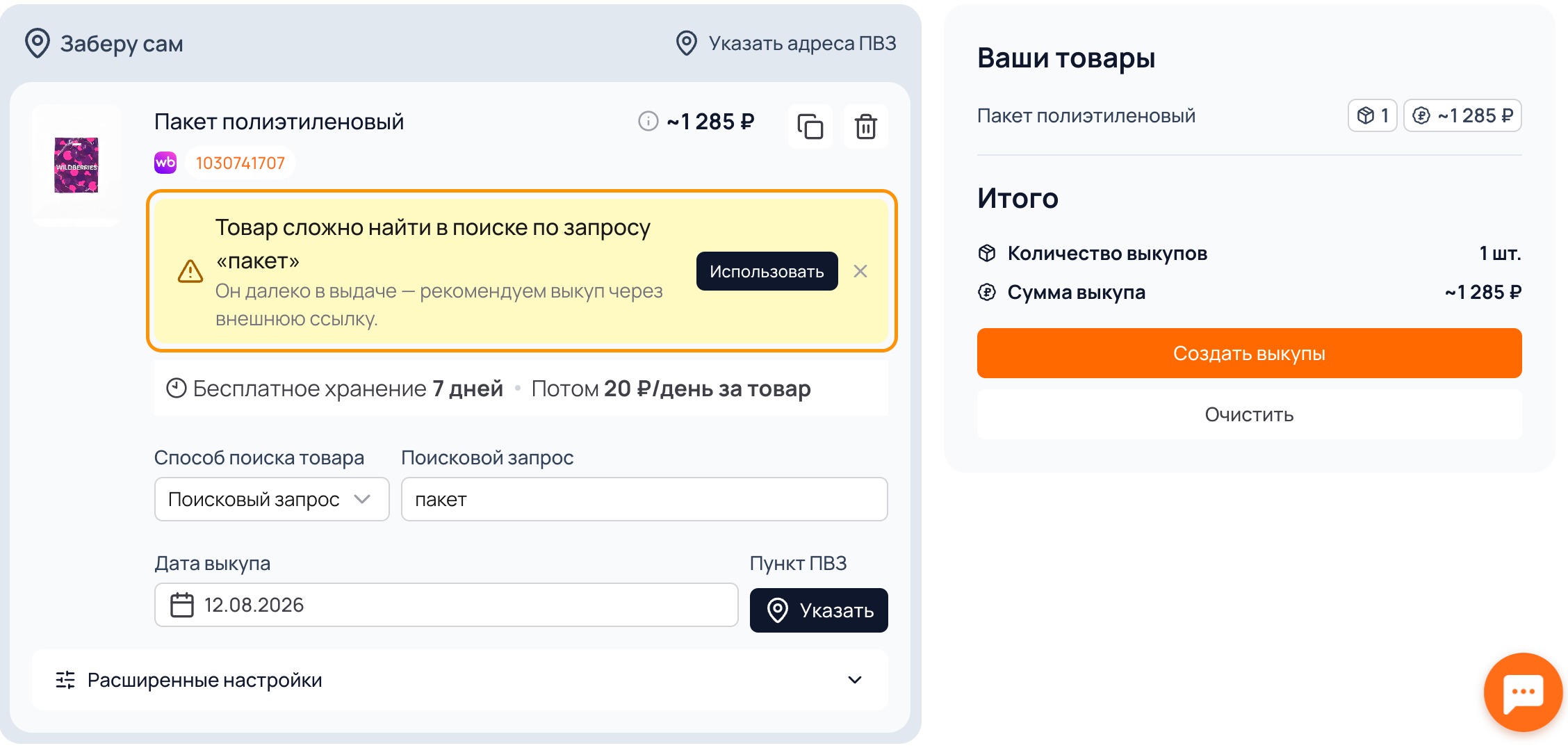
Вы можете воспользоваться этой опцией сразу при создании заявки. Для этого в появившемся уведомлении нажмите «Использовать».
В этом случае выкуп будет создан с использованием внешней ссылки на товар, без необходимости искать его в выдаче по указанному поисковому запросу.
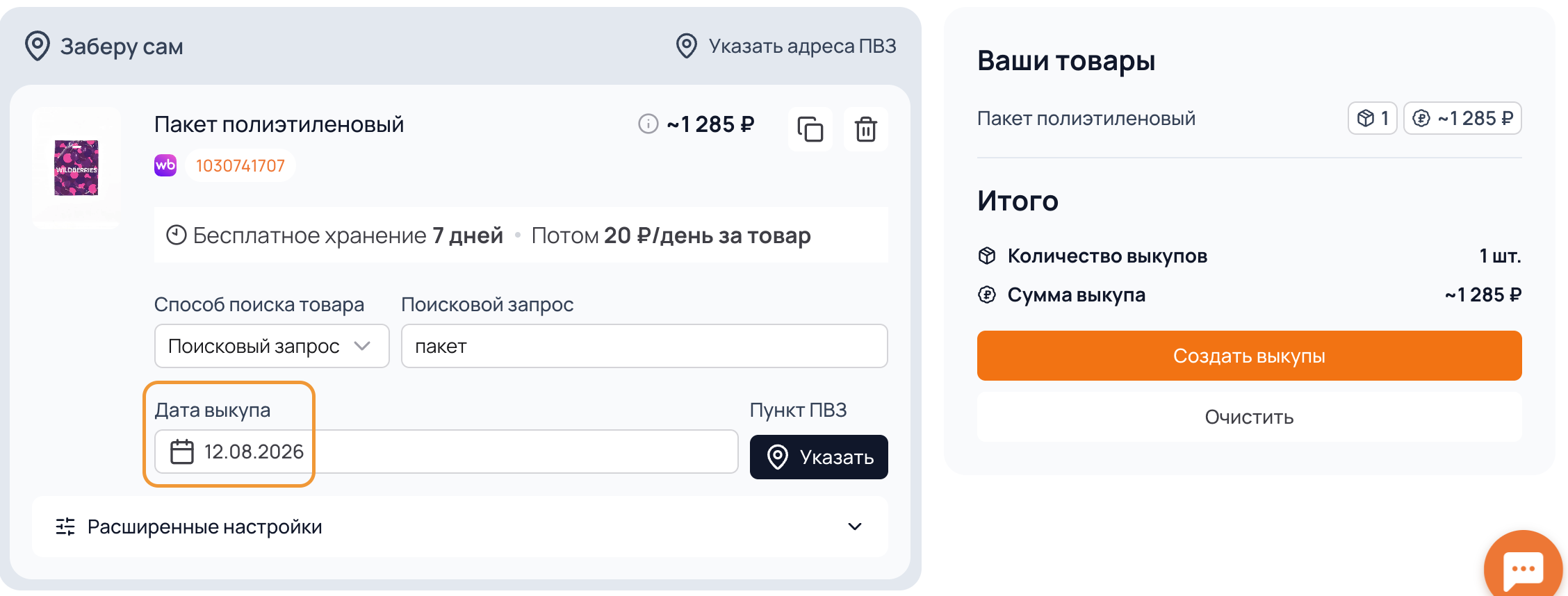
Дата выкупа
Выберите дату, на которую необходимо запланировать выполнение выкупов. Выкупы можно запланировать на следующий день, либо любую другую дату.
Выбор адреса ПВЗ
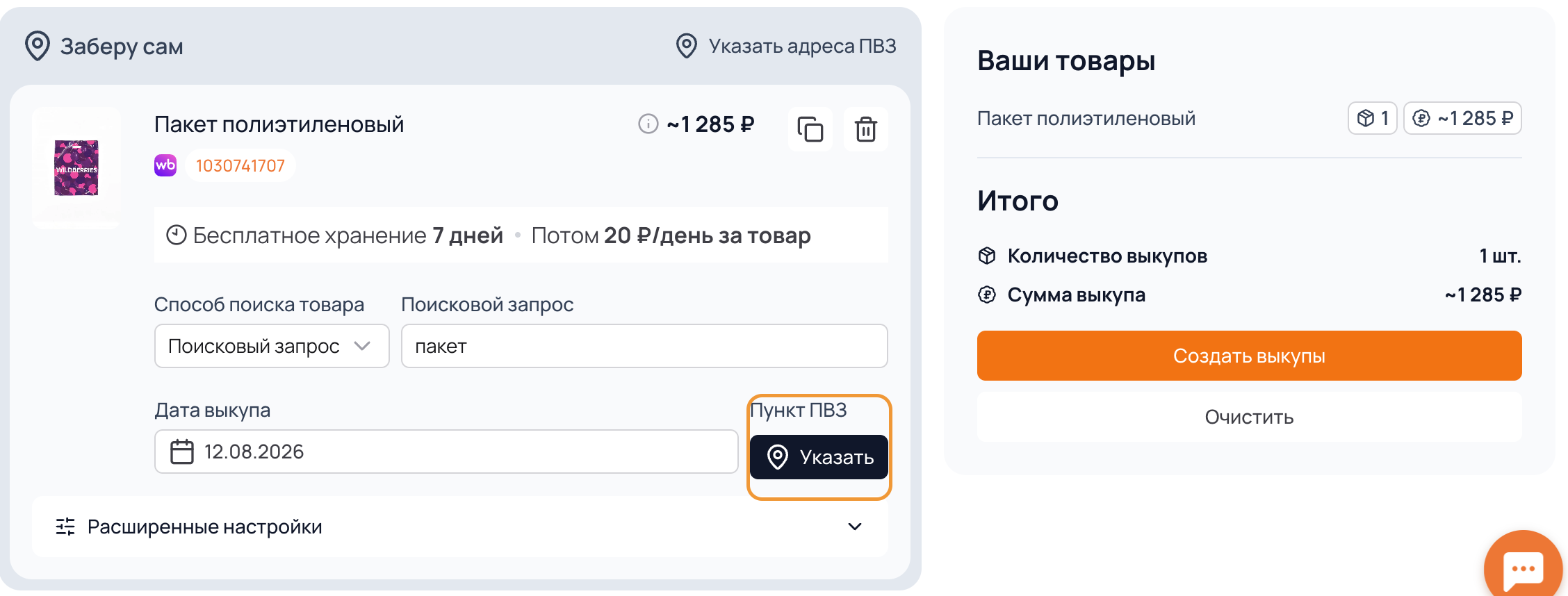
Для выбора ПВЗ нажмите на кнопку «Указать» в разделе "Пункт ПВЗ". Откроется карта с доступными пунктами выдачи заказов.
На карте доступны три раздела: «Все», «Мужские» и «Женские».
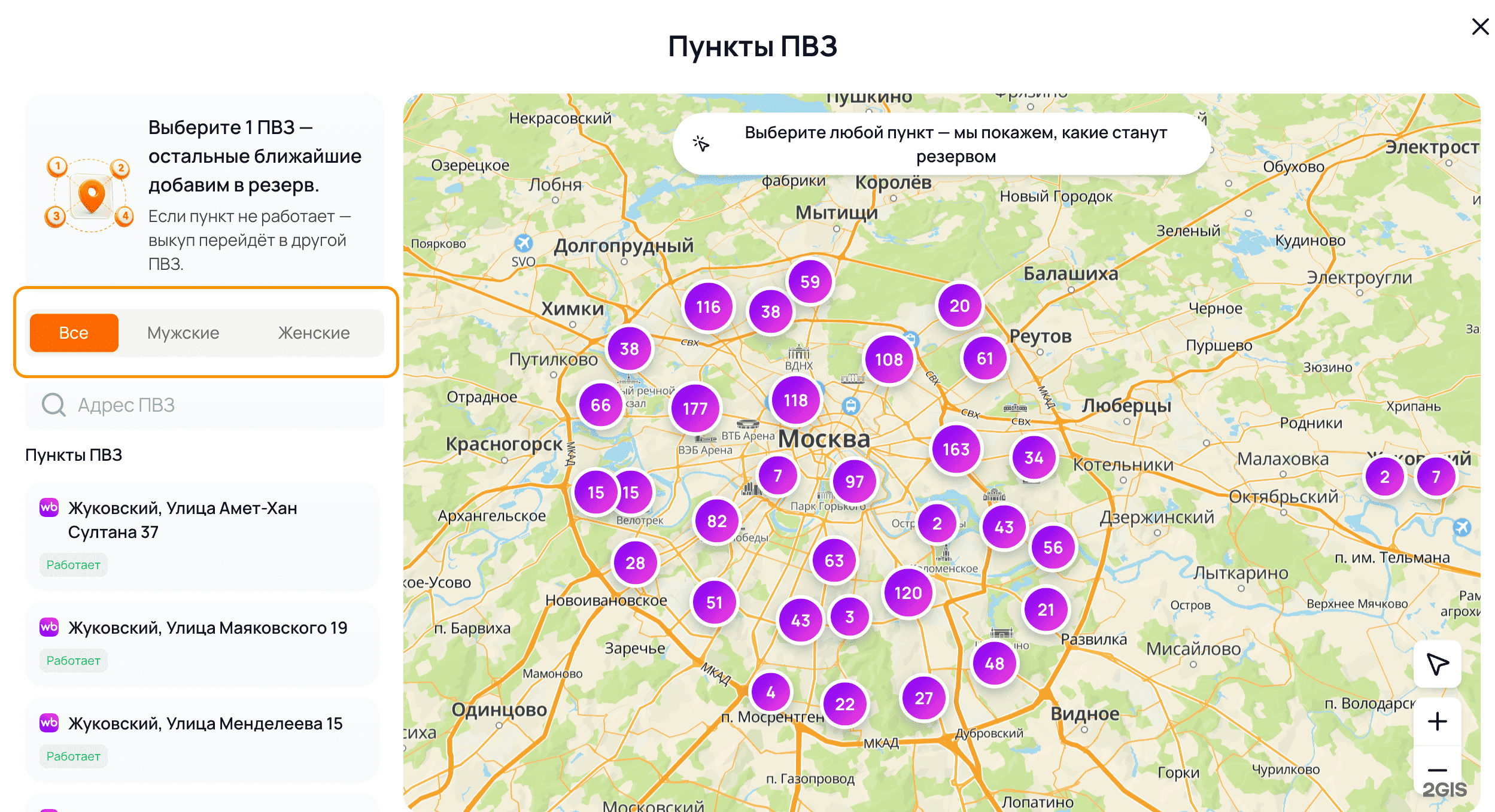
Если для выкупа необходимо использовать аккаунт определённого пола, выберите соответствующий раздел — «Мужские» или «Женские». В выбранном разделе отобразятся подходящие ПВЗ, из которых вы сможете выбрать удобный адрес.
Для самостоятельного забора сейчас доступны:
- Wildberries — Москва, Раменское, Жуковский, Санкт-Петербург;
- Ozon — большинство городов России.
Важно при выборе ПВЗ: При создании нескольких заявок не выбирайте один и тот же ПВЗ повторно. Система использует привязку аккаунтов к определённым ПВЗ в целях безопасности. Если вы укажете ПВЗ, который уже использовался в предыдущей заявке, повторный выкуп по этому адресу может завершиться ошибкой.
Это ограничение связано с безопасностью и снижением риска блокировок со стороны маркетплейса. Частое оформление большого количества заказов одного товара на один и тот же ПВЗ может выглядеть для маркетплейса как неестественная активность.
Поэтому рекомендуем распределять заявки по разным ПВЗ и не использовать один и тот же адрес повторно.
Расширенные настройки
Раздел «Расширенные настройки» позволяет более гибко настроить параметры выполнения выкупов.
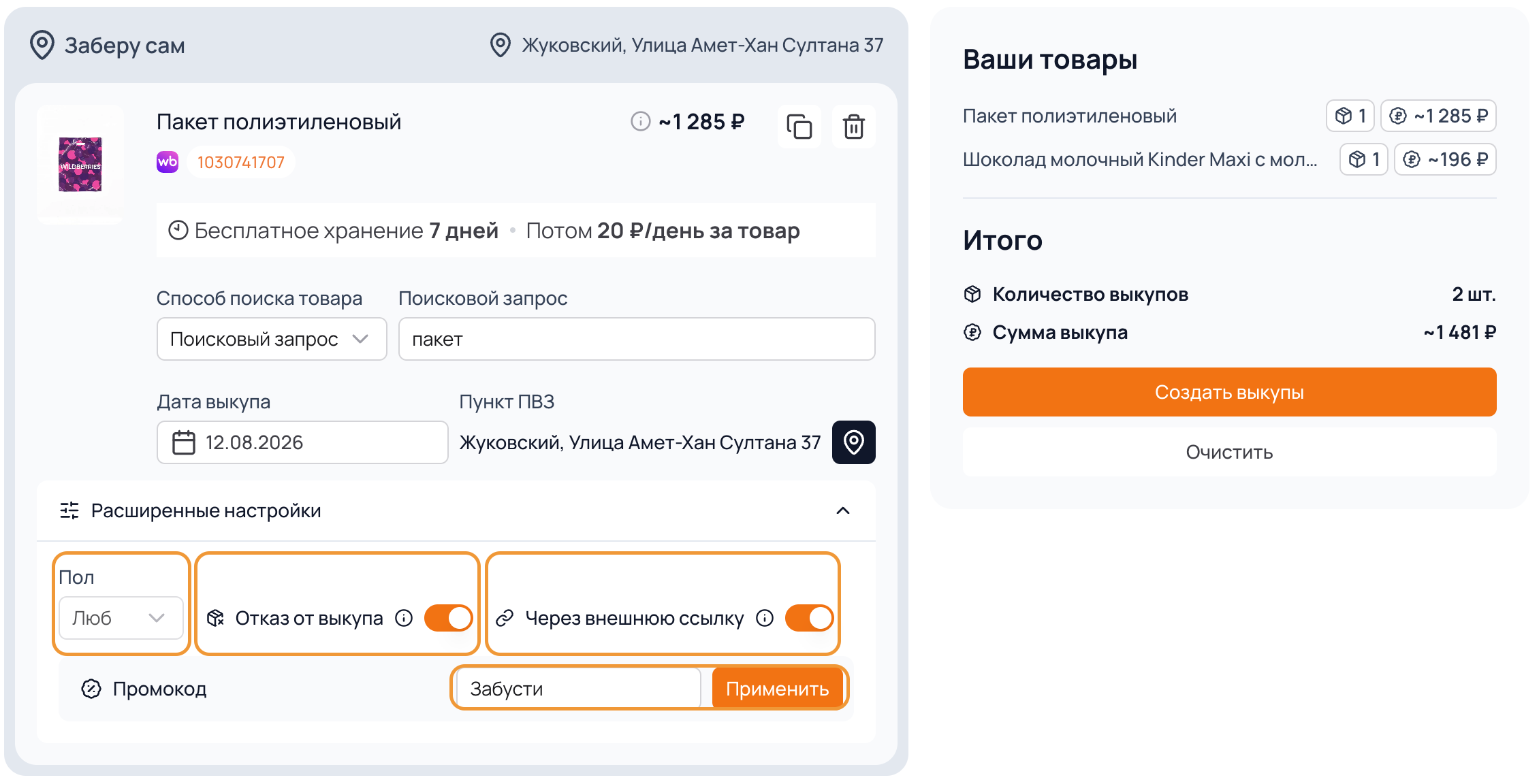
Выбор пола аккаунта
Если для вашего товара важен пол покупателя (например, товар предназначен только для мужчин или только для женщин), вы можете выбрать, с аккаунтов какого пола будут выполняться выкупы.
Обратите внимание на порядок настройки:
- Сначала выберите ПВЗ нужного пола. При выборе ПВЗ воспользуйтесь разделом «Мужские» или «Женские».
- После этого выберите пол в расширенных настройках. Укажите тот же пол, которому соответствует выбранный ПВЗ.
Система автоматически проверяет соответствие выбранного ПВЗ и пола аккаунта. Если выбран ПВЗ другого пола, соответствующая кнопка в расширенных настройках будет неактивна и отмечена знаком «стоп» — выбрать этот пол не получится.
Поэтому сначала выберите ПВЗ нужного пола, а затем укажите этот же пол в расширенных настройках.
Отказ от выкупа
При необходимости вы можете активировать опцию «Отказ от выкупа». Данная функция позволяет сохранить необходимую конверсию из заказа в выкуп, если это предусмотрено вашей стратегией продвижения.
Для выкупов с самостоятельным забором эта настройка не является обязательной, но может быть удобна для дополнительного контроля. Например, если вы забираете несколько заказов одновременно, отметка «Отказ от выкупа» поможет определить, от каких товаров нужно отказаться при получении.
Таким образом, при самостоятельном заборе эту опцию можно использовать как дополнительный ориентир для ведения статистики и контроля выкупов.
После оформления отказа стоимость товара будет автоматически возвращена на баланс вашего личного кабинета и может быть использована для создания новых заявок.
Через внешнюю ссылку
Если товар находится дальше 1000-й позиции в поисковой выдаче или не отображается в выдаче, можно активировать выкуп через внешнюю ссылку.
В этом случае выкуп осуществляется по прямой ссылке на карточку товара, без поиска товара в выдаче. Ссылку система создаёт автоматически.
Промокод
Если на товар создан промокод, его можно указать в соответствующем поле. При выполнении выкупа бот автоматически применит промокод, и заказ будет оформлен с учетом предоставленной скидки.
Дублирование и удаление заявок
После создания заявки вы можете воспользоваться дополнительными действиями.
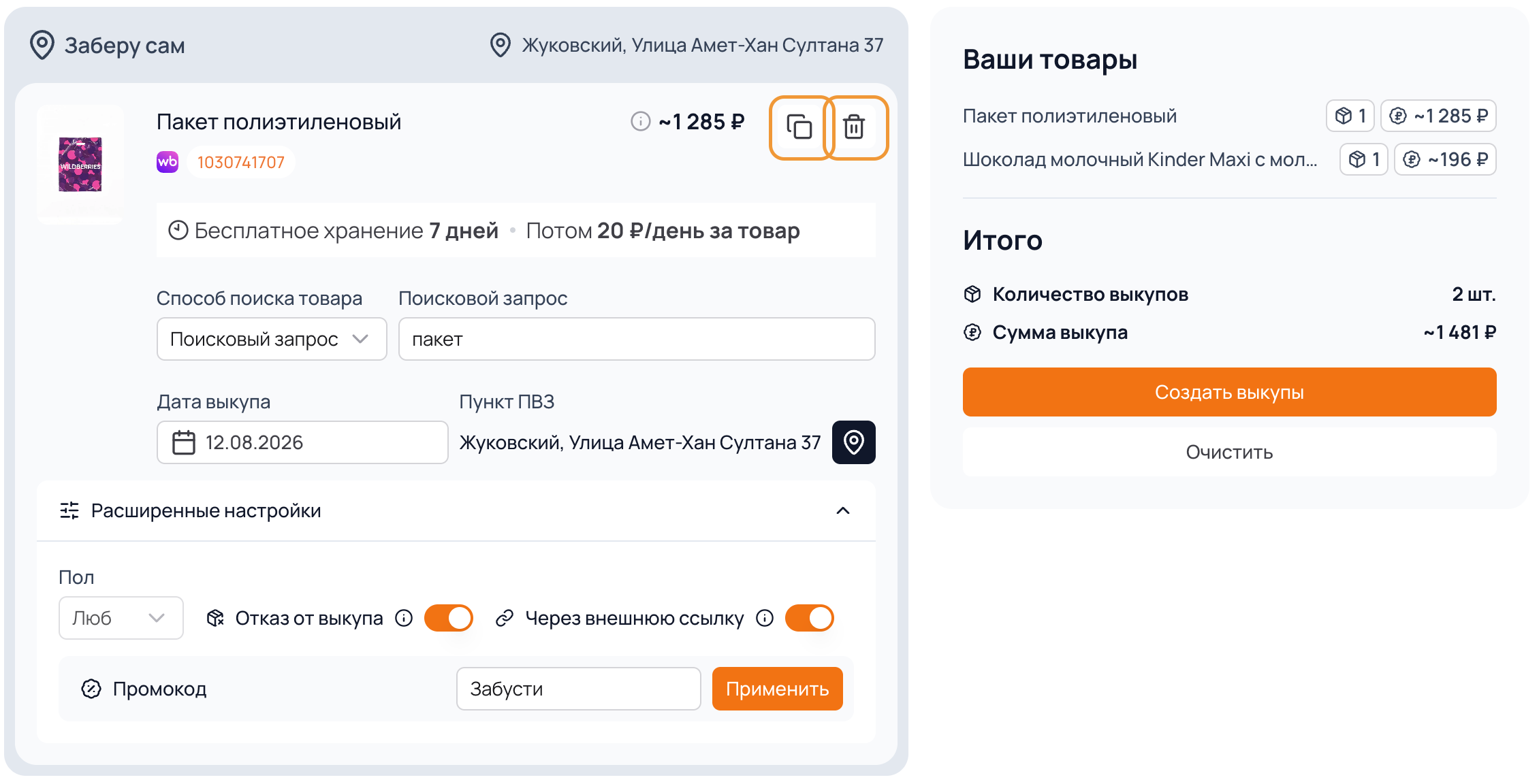
Дублировать заявку
Кнопка «Дублировать» позволяет быстро создать копию уже настроенной заявки. Это удобно, если необходимо:
• запланировать выкупы на несколько дат;
• создать заявки по разным поисковым запросам;
• изменить отдельные параметры, не заполняя заявку заново.
После дублирования достаточно скорректировать нужные настройки, а остальные параметры сохранятся автоматически.
Удалить заявку
Если заявка была создана по ошибке или больше не требуется, нажмите на значок корзины. После подтверждения заявка будет удалена.
Как добавить дополнительные товары в заявки
Если вы хотите добавить в заявку ещё несколько товаров, воспользуйтесь поисковой строкой для быстрого добавления.
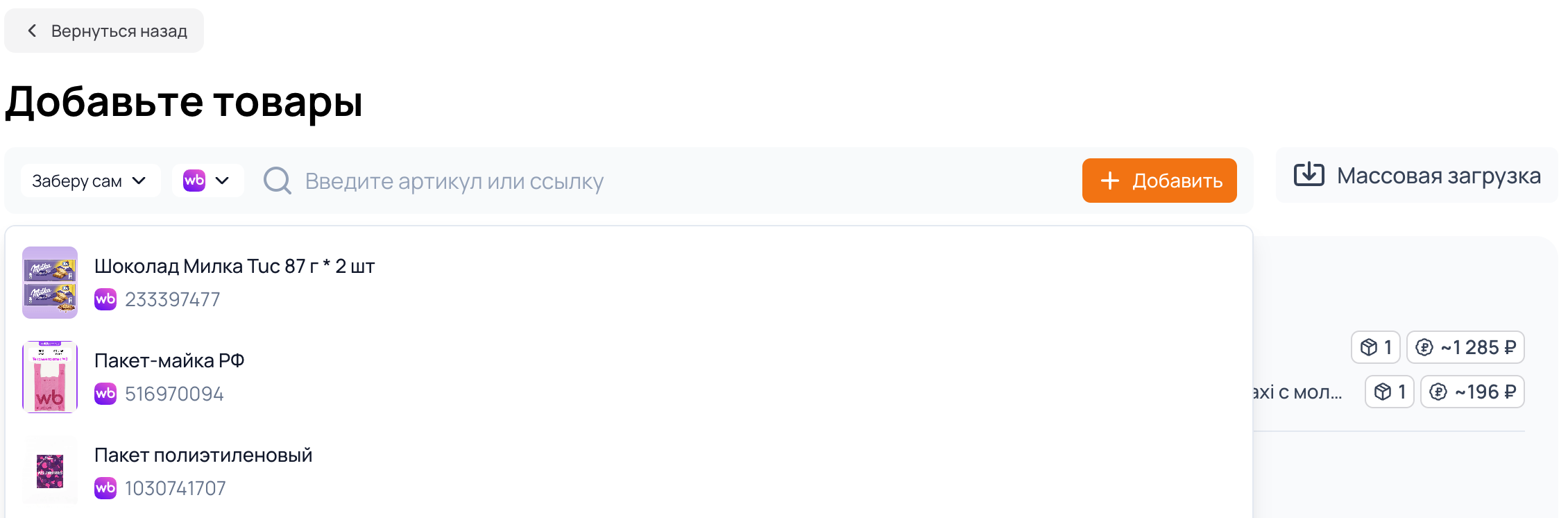
В ней можно:
- выбрать из выпадающего списка товар, который вы уже ранее выкупали;
- ввести артикул или ссылку нового товара, который ранее не выкупался.
Добавленные товары появятся в заявках, после чего вы сможете настроить параметры выкупа для каждого из них.
Проверка заявки перед созданием
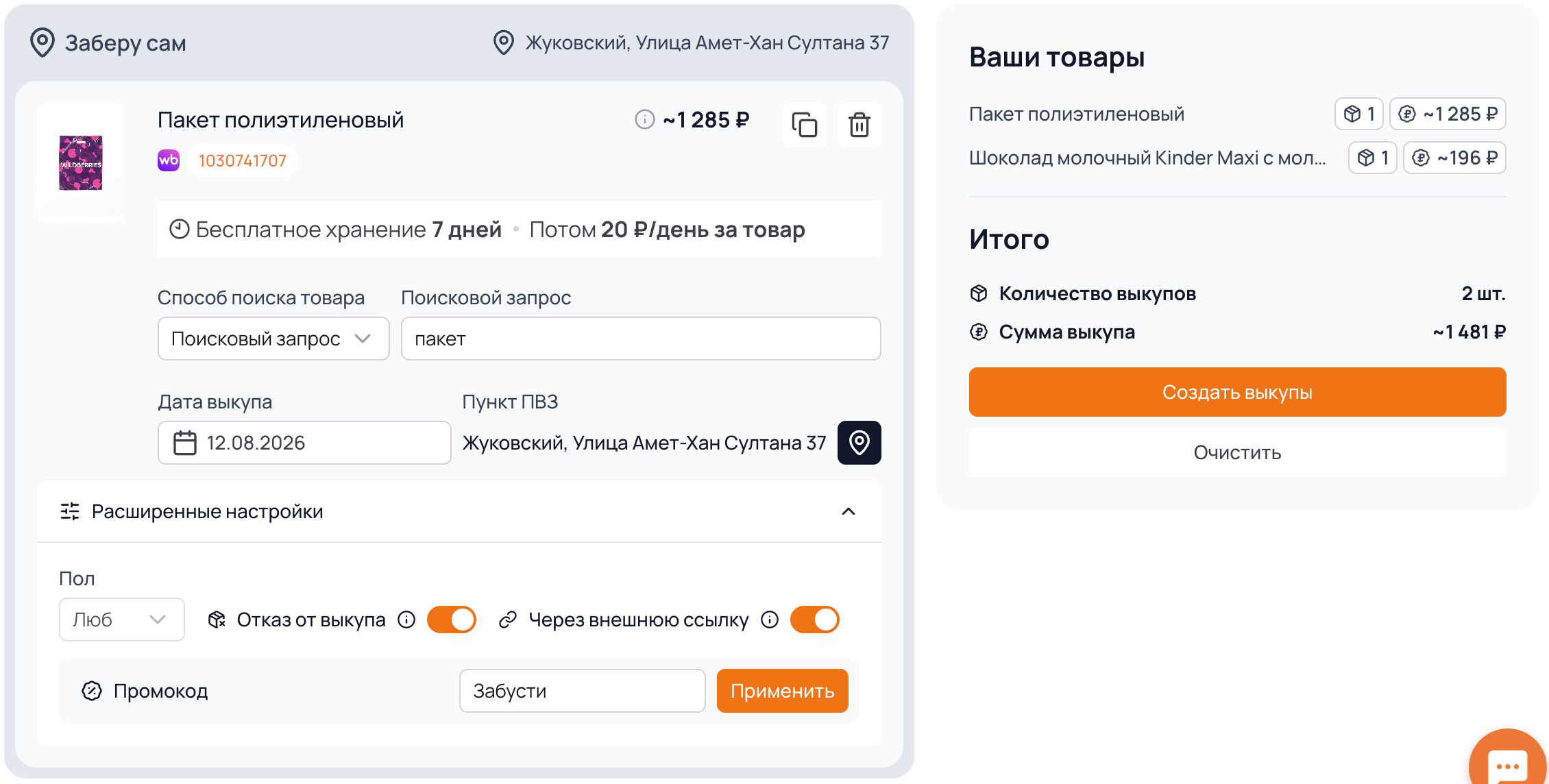
После заполнения всех параметров система автоматически отобразит:
• общее количество созданных заявок;
• итоговую стоимость выкупов — сумму, которая потребуется для оплаты товаров при их оформлении.
Перед созданием заявок рекомендуем ещё раз проверить все указанные параметры.
Если всё заполнено корректно, нажмите кнопку «Создать выкупы». После этого заявки будут созданы и перейдут в статус «В работе».